지오프로세싱?
- 공간 데이터를 처리하고 분석하는 일련의 작업 및 프로세스
* ArcGIS(ArcMap)에서는 우측의 Search 탭을 클릭하여 원하는 Geoprocessing을 검색할 수 있다.
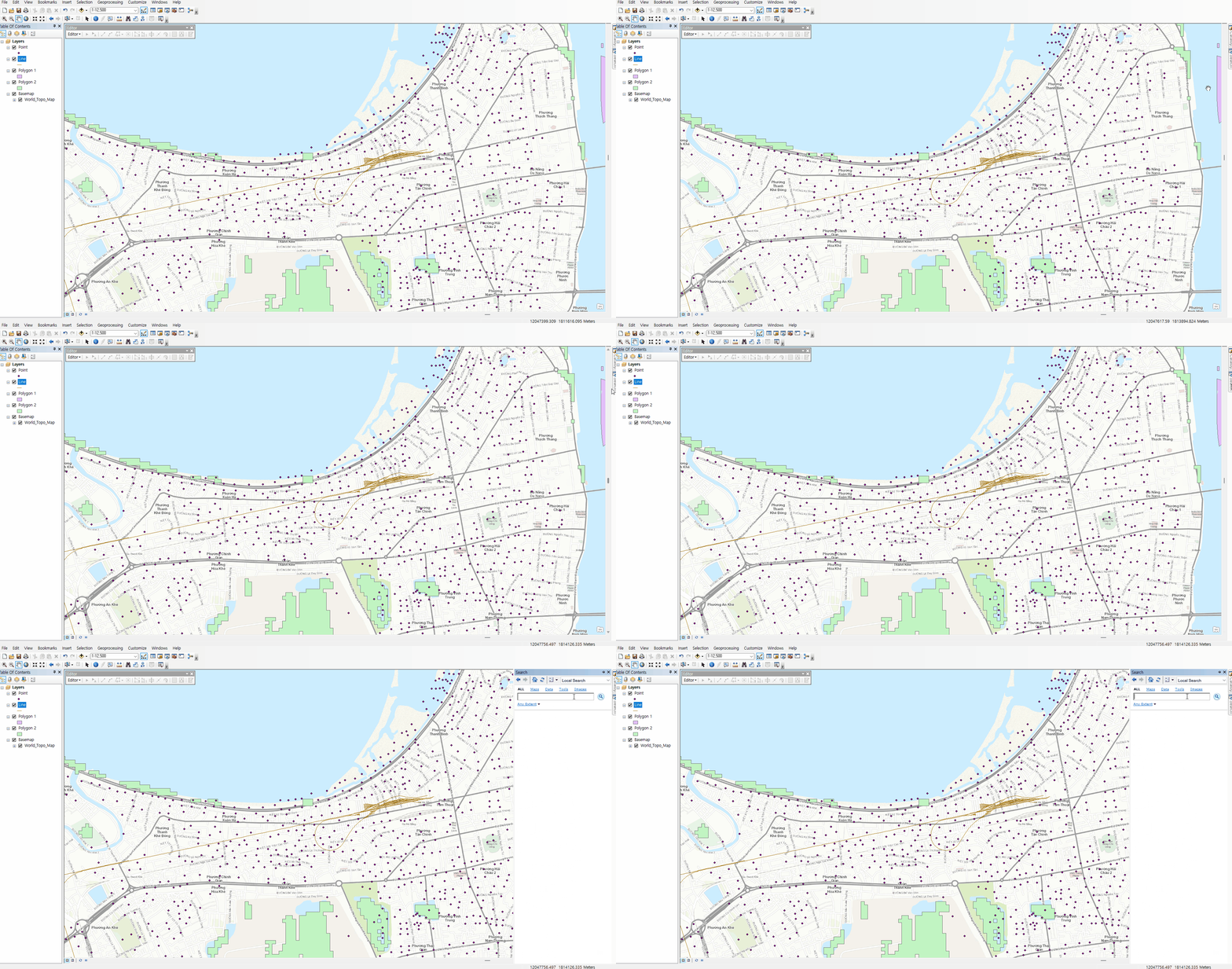
이 중에서 대표적인 지오프로세싱(Geoprocessing)을 ArcMap을 통해 사용해보겠다.
[1] UNION
- 서로 다른 shape 파일을 합치기
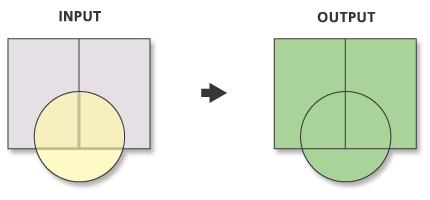
- ArcMap에서 사용법


[2] MERGE
- 동일한 데이터 타입의 shape 파일을 합치기

- ArcMap에서 사용법


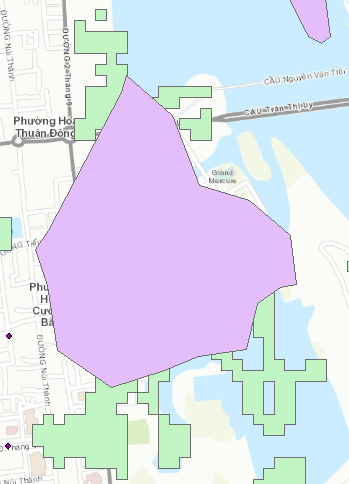
[3] CLIP
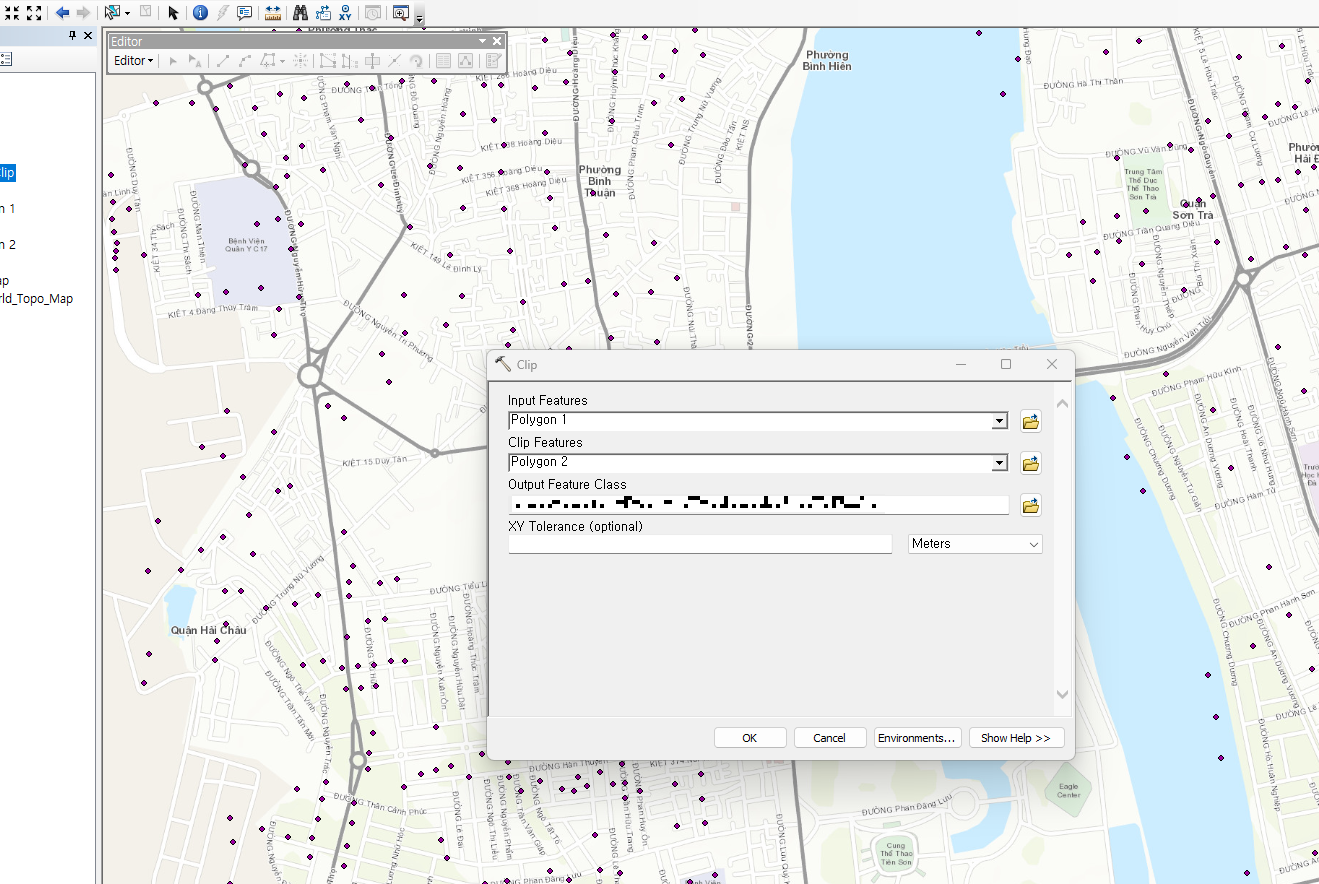
- Input shape 파일을 특정 모양에 해당하는 부분만 추출하기

- ArcMap에서 사용법


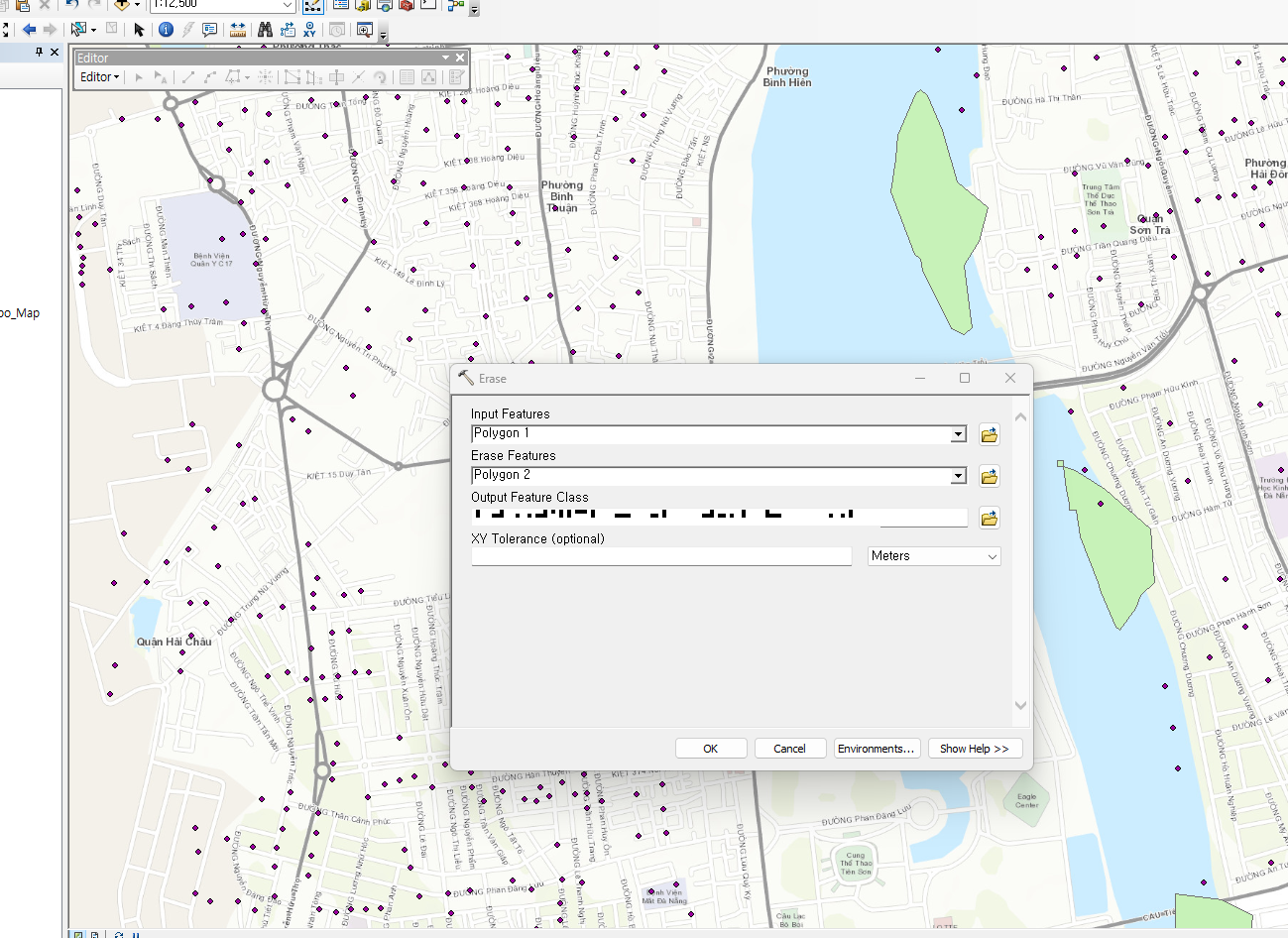
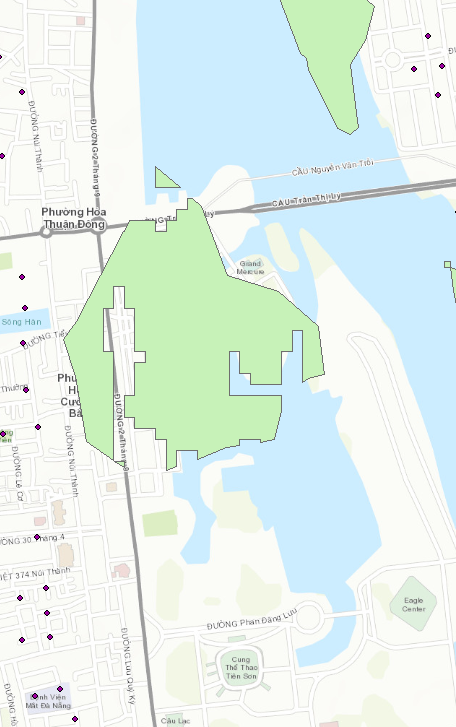
[4] ERASE
- Input shape 파일을 특정 부분만 지우기

- ArcMap에서 사용법

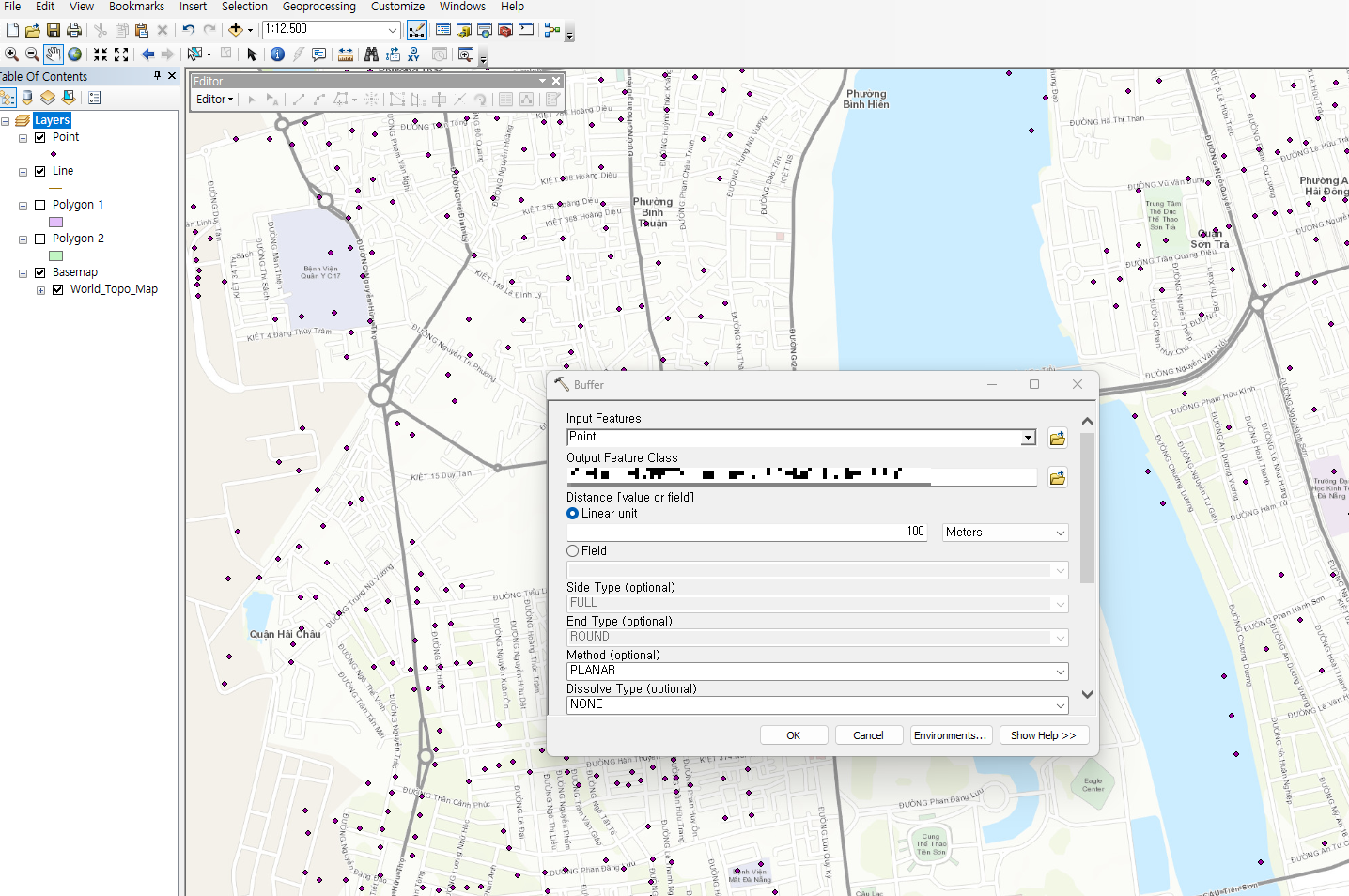
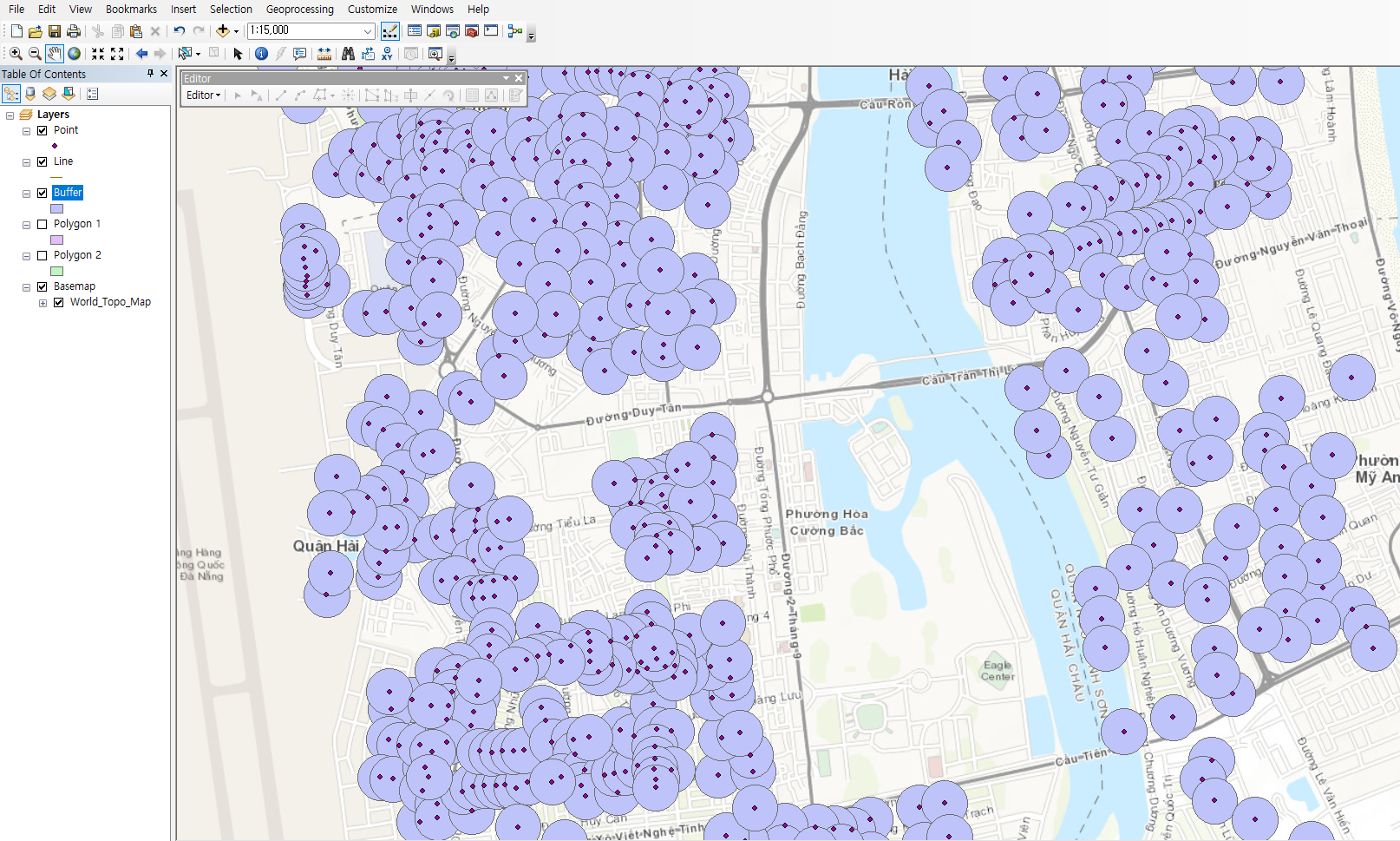
[5] BUFFER
- 점, 선, 면의 외각선을 기준으로 일정거리만큼의 영역 생성

- ArcMap에서 사용법
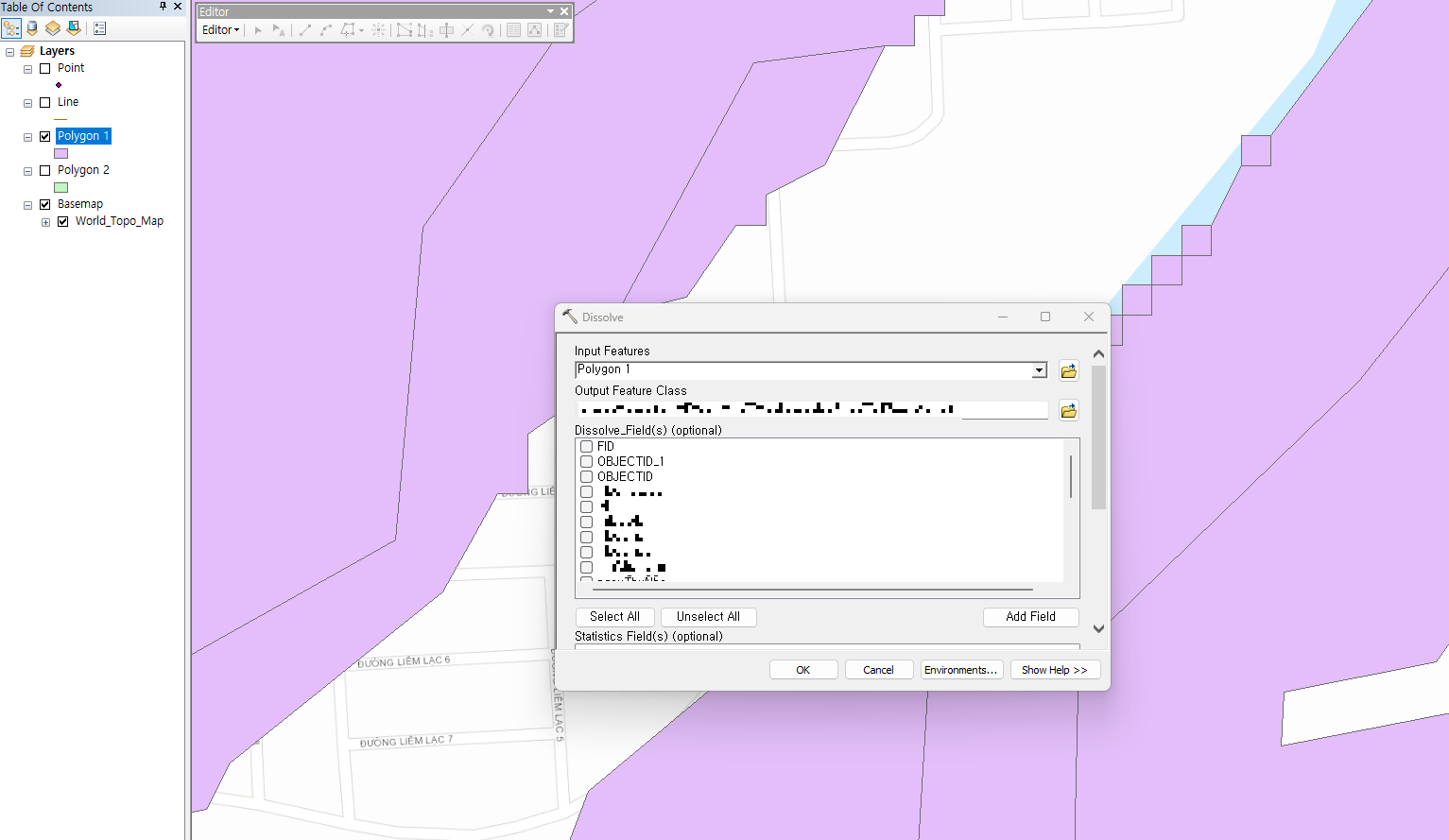
[6] DISSOLVE
- 속성자료를 이용하여 집계화

- ArcMap에서 사용법
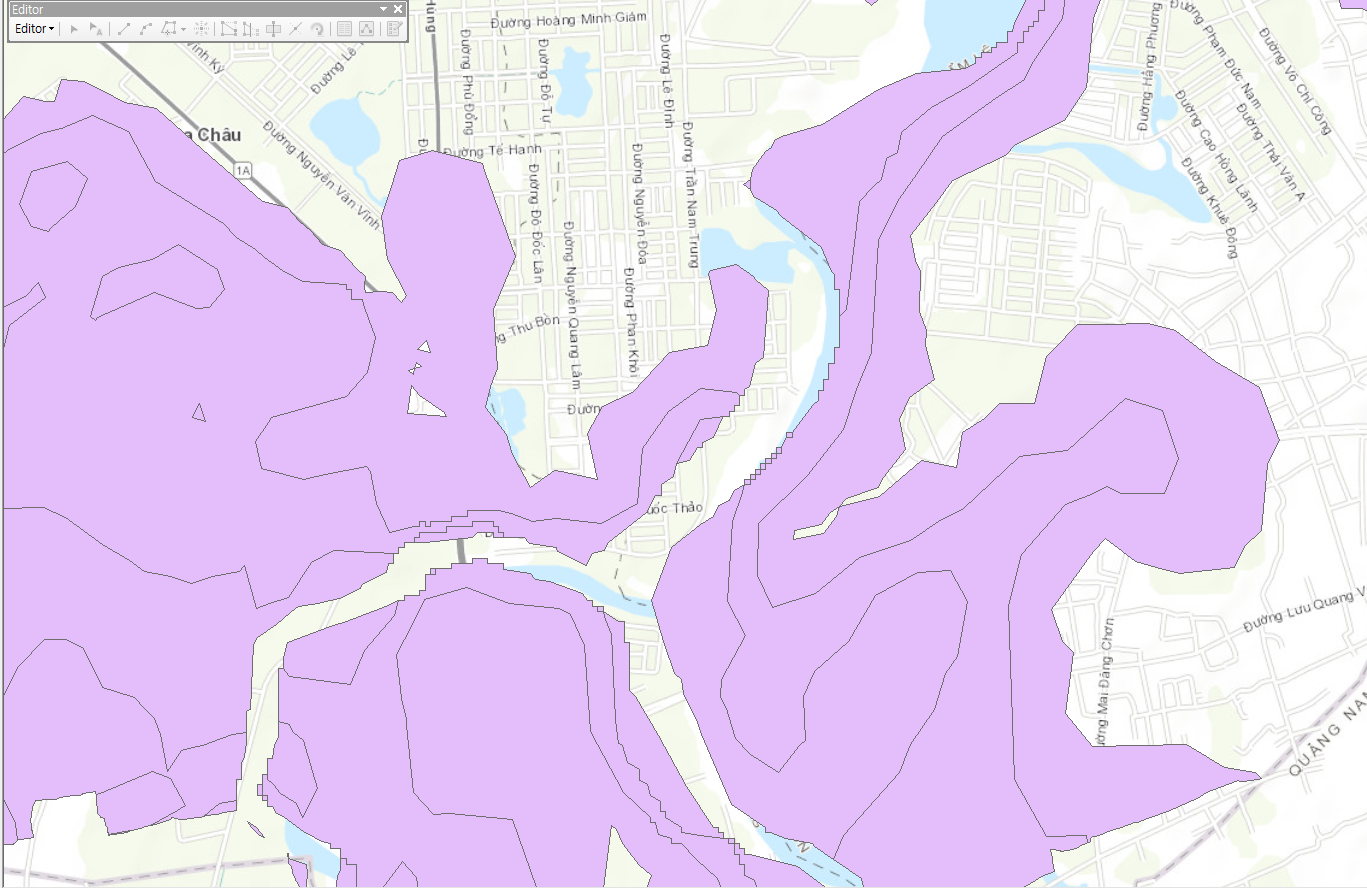

+ 이외에도 Editor 기능을 사용하여 공간 데이터를 편집할 수 있다.
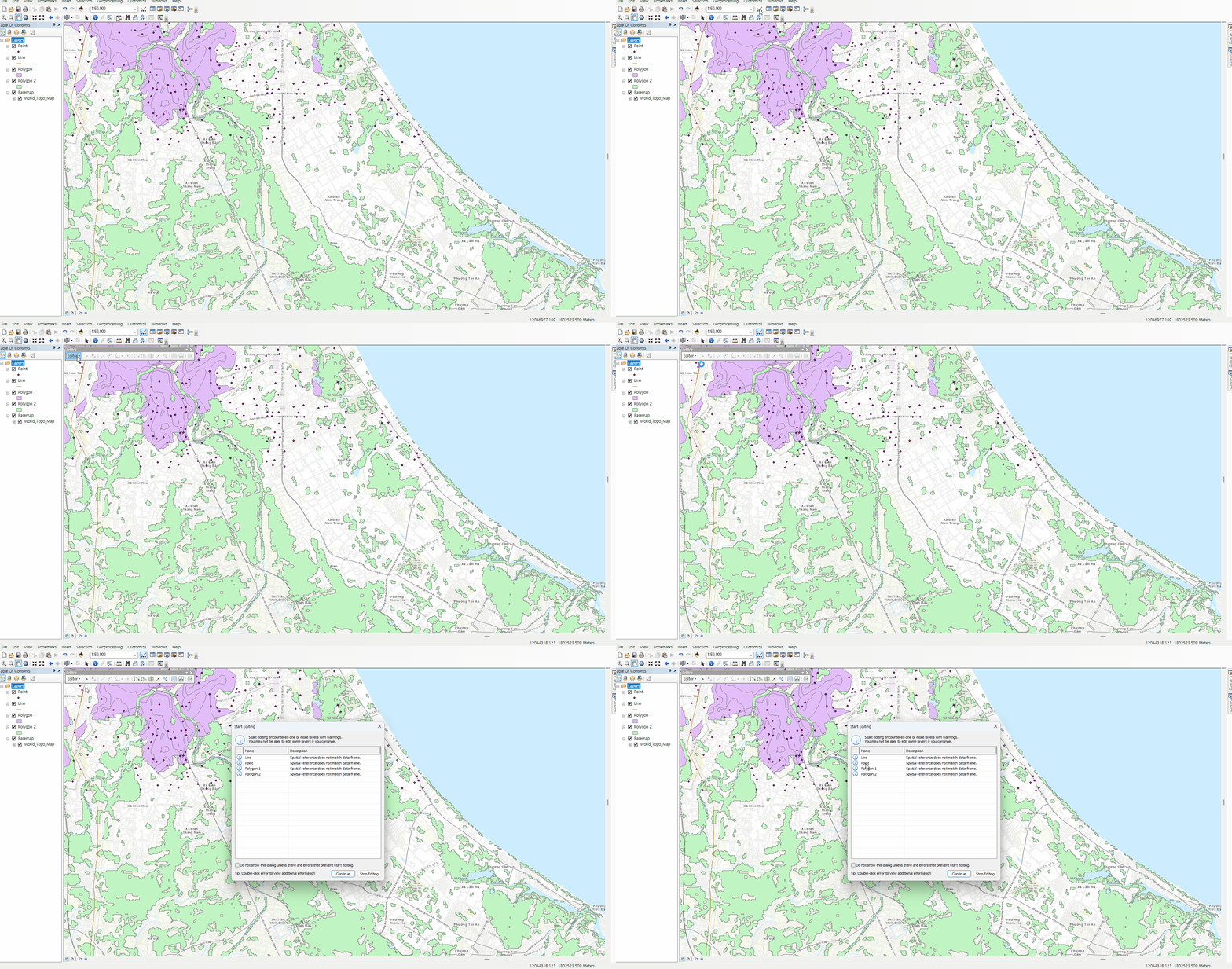

- Edit Vertices : 꼭지점(Vertex)을 잡고 수정
- Reshape Feature Tool : 피처 모양이나 형태를 변경
- Cut Polygons Tool : Polygon 분할
'GIS Data Analysis' 카테고리의 다른 글
| 데이터 소스 활용도 지수 조회 및 시각화 (0) | 2024.03.27 |
|---|---|
| R Studio를 활용한 공간분석 - 생산 인구와 인구밀도 지표 분석 (0) | 2023.12.01 |
| 자주 사용하는 공간 쿼리 (0) | 2023.11.22 |
| GIS 기초 및 공간분석 용어 정리 (0) | 2023.01.31 |